向导
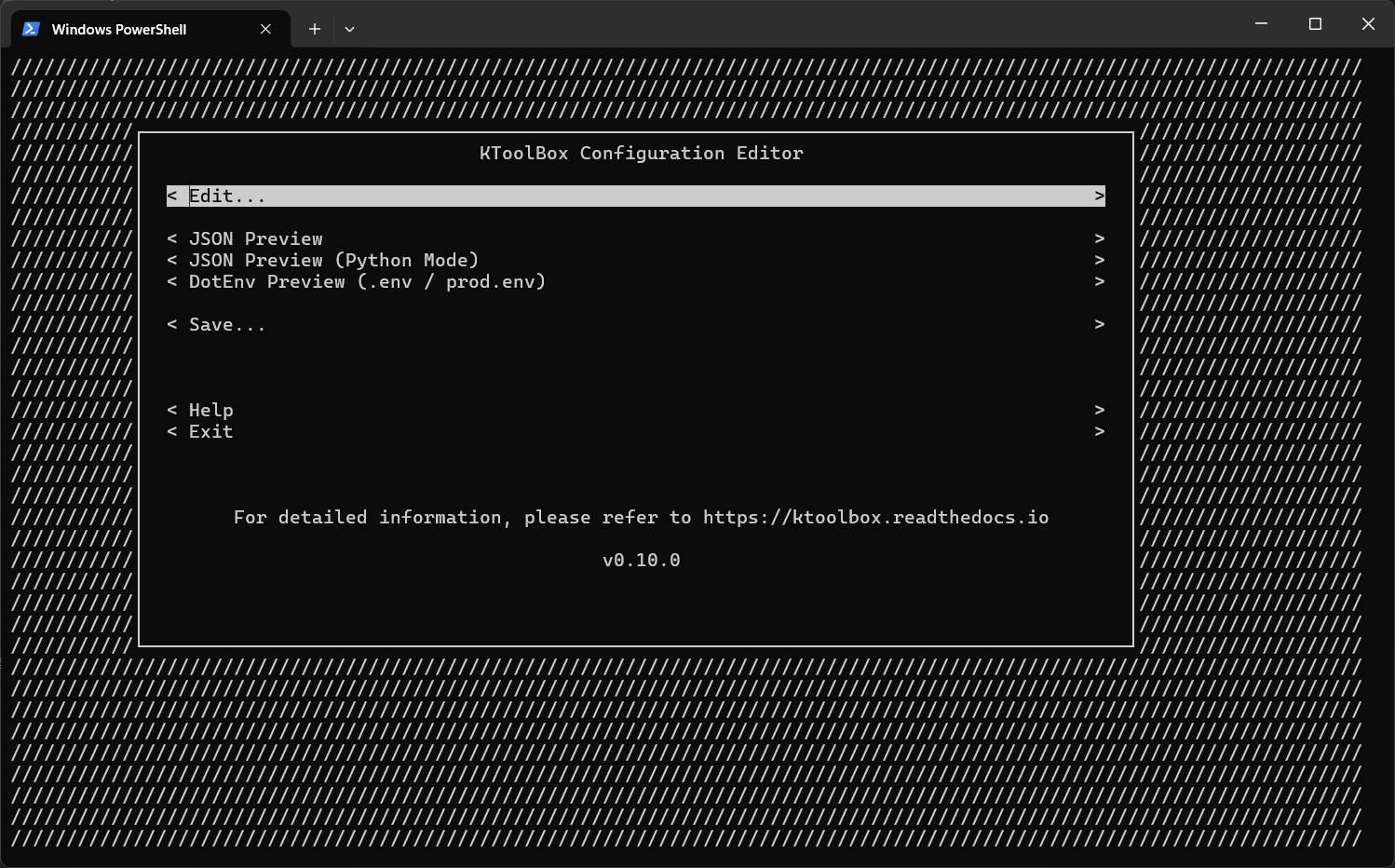
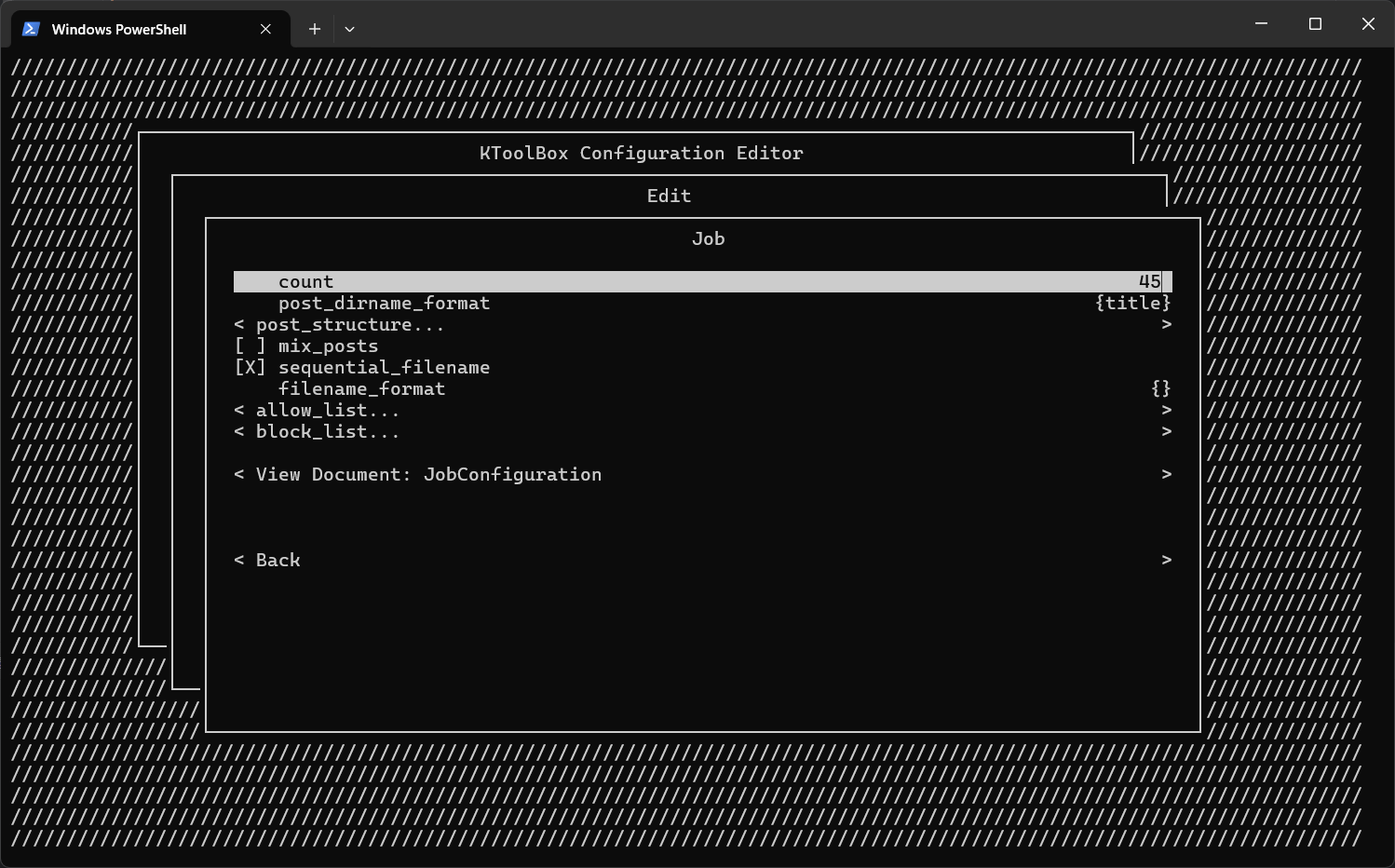
图形化配置编辑器
运行 ktoolbox config-editor 来启动,这会使配置编辑变得简单方便。
- 按下
<Esc>来返回,按<Enter>来选择 - 你也可以通过鼠标使用这个 GUI
生成示例 .env 文件
运行 ktoolbox example-env 来生成完整的配置文件样例。
- KToolBox 读取 工作目录 下的
.env或prod.env文件 或 环境变量 来设定配置 - 工作目录指的是你执行
ktoolbox命令的目录位置,不一定是ktoolbox可执行文件所在的目录。在哪里执行就在哪里读取。 - 前往 参考 查看所有配置选项
- 用
__来指定子选项, 例如KTOOLBOX_API__SCHEME相当于api.scheme - 所有配置选项都是可选的
.env / prod.env 文件示例
# 可同时下载10个文件
KTOOLBOX_JOB__COUNT=10

# 设置作品附件目录为 `./`, 这意味着所有附件将直接保存在作品目录下
# 而不会创建一个子目录来储存
KTOOLBOX_JOB__POST_STRUCTURE__ATTACHMENTS=./

# 按照数字顺序重命名附件, 例如 `1.png`, `2.png`, ...
KTOOLBOX_JOB__SEQUENTIAL_FILENAME=True

# 通过插入一个代表了基本文件名的空白的 `{}` 以自定义文件名格式
# 与 `post_dirname_format` 类似,你可以使用一些 `Post` 类里的属性
# 例如 `{title}_{}` > `HelloWorld_b4b41de2-8736-480d-b5c3-ebf0d917561b`
# 你也可以和 `sequential_filename` 搭配使用
# 例如 `[{published}]_{}` > `[2024-1-1]_1.png`, `[2024-1-1]_2.png`
KTOOLBOX_JOB__FILENAME_FORMAT=[{published}]_{}

# 将发布日期作为作品目录名的开头,例如 `[2024-1-1]HelloWorld`
KTOOLBOX_JOB__POST_DIRNAME_FORMAT=[{published}]{title}